デザインシミュレーターの使い方【かんたん操作でオリジナルラババンを作ろう】
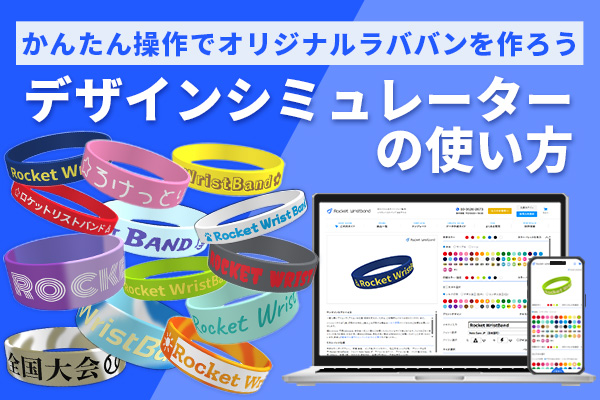
本体色、印刷色、テキストを入れるだけで3Dイメージを自動生成!平面のデザインではイメージしにくいラバーバンドも、3D表示で楽しく確認しながらデザイン作成できる
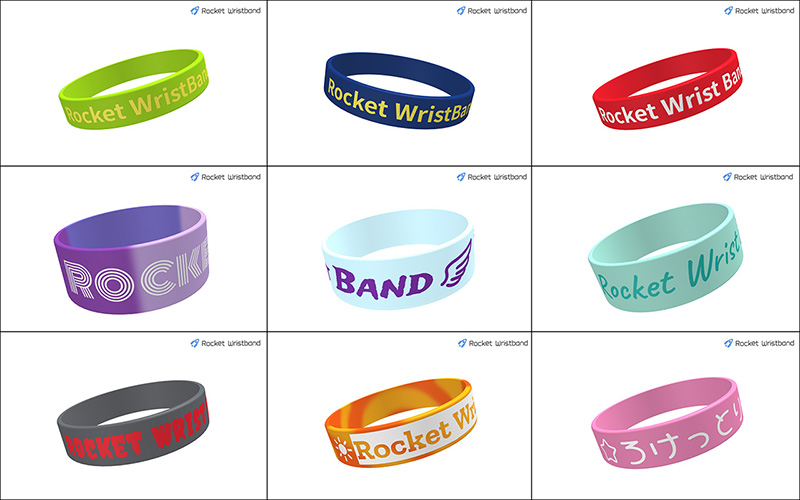
新機能のデザインシミュレーターが登場し、デザインスキルや特別なソフトがなくとも、どなたでも簡単にシリコンリストバンド(ラバーバンド)のデザインが試せるようになりました。
選べる本体色はなんと60色。複数色を選ぶマーブルやトーンも簡単に試作できるほか、金・銀、ラメなど特殊色にも対応しています。40色以上の印刷色との組み合わせはまさに“カラー組み合わせ放題”!
テキスト入力でお好きな言葉を印刷できるだけでなく、選べるアイコンを左右に配置することで、ちょっとしたイラスト要素を入れられるようになっています。
作成した3Dのサンプル画像はダウンロードやシェア機能にも対応しています。
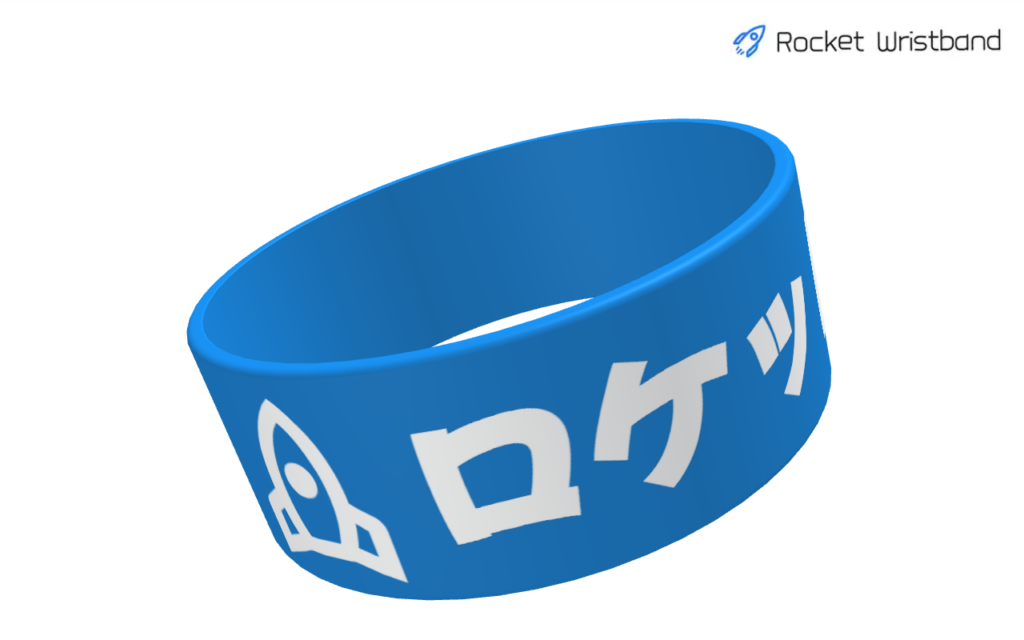
【実際に使ってみよう!】このデザインを作るには?
ステップ①本体カラーを選ぶ
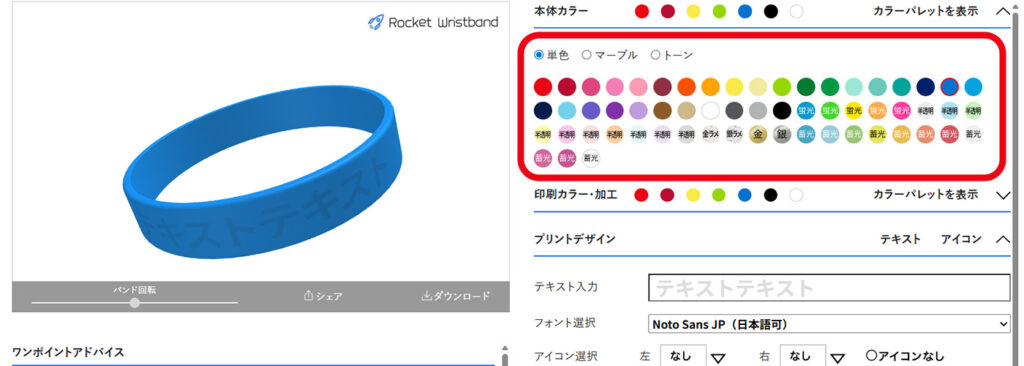
まずはカラーパレットから本体色を選びます。カラーアイコンをクリックするとその色が選択されます。
単色だけでなく、マーブルは4色まで、トーンは6色まで色を選ぶことができます。色の組み合わせを変えたいときは、選択済みのカラーアイコンをもう一度クリックして選択を外してください。
ステップ②印刷カラーと加工方法を選ぶ
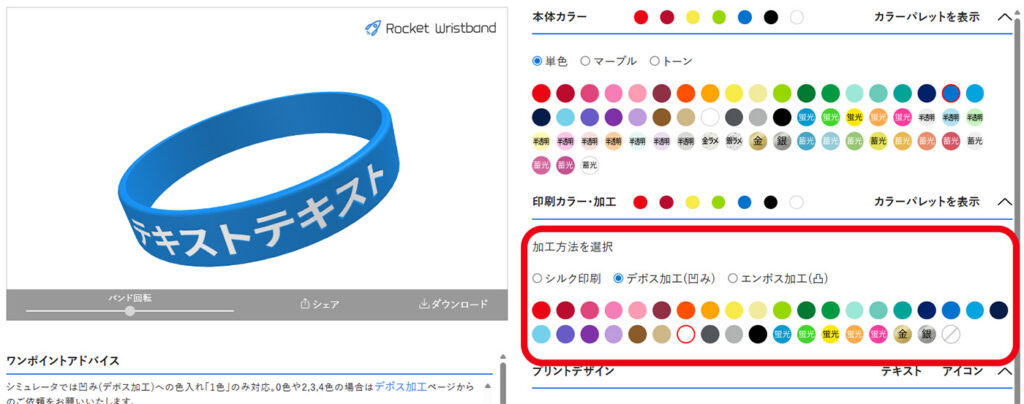
次に印刷カラーのカラーパレットから印刷色を選びます。
印刷には「シルク印刷」「デボス加工」「エンボス加工」の3つの加工方法が選べ、「デボス加工」「エンボス加工」では色入れなしの選択もできます。この見本では「デボス加工」を選んでいます。
ステップ③プリントデザインで文字やアイコンを入力する
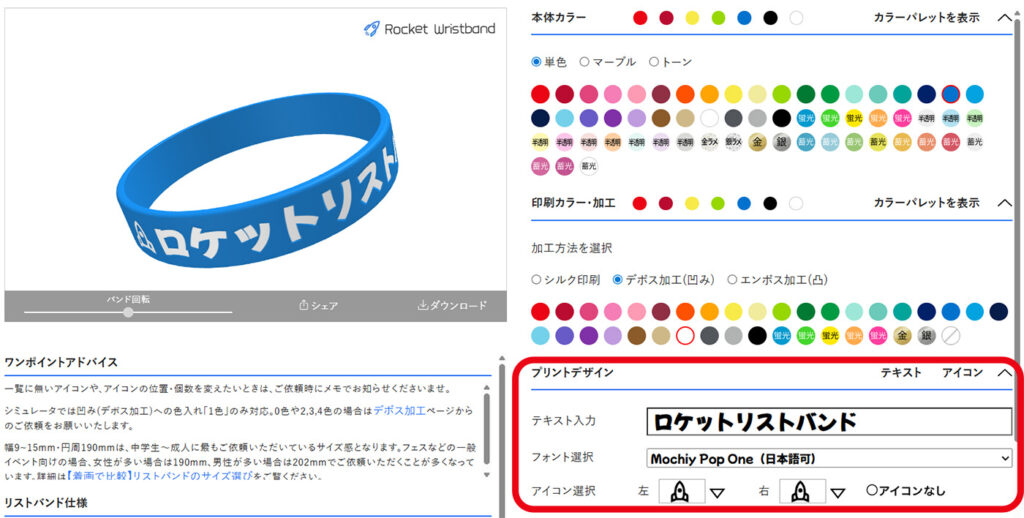
最初にページを開いたときは「テキストテキスト」とダミーテキストが入っていますので、これを消して入れたい文字を入力します。文字の間に入れたスペースもそのままデザインに反映されます。
文字を入力したらフォントを選び、さらに希望する方はアイコンスタンプを選んでください。アイコンの入る位置は文字の左右で、どちらか片方だけに入れることもできます。
今回は「ロケットリストバンド」と文字を入力し、Mochiy Pop Oneフォントを選び、ロケットのアイコンを左右に配置しました。
※希望アイコンがないときや自社ロゴを入れたいときは、ご注文時に別途ご連絡ください。
ステップ④バンド幅・円周サイズを選ぶ
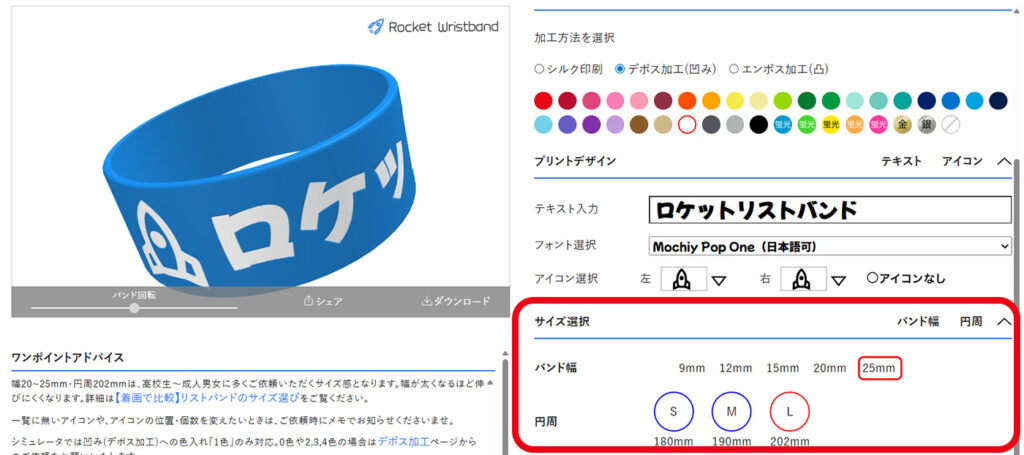
色の選択や文字の入力が終わったら、バンド幅と円周サイズ(S・M・L)をご指定ください。初期設定では「12mm幅×Mサイズ」の人気サイズに設定されていますが、希望サイズの箇所をクリックすることで簡単にサイズ変更ができます。
ここでは25mm幅・Lサイズを選択し、サンプルデザインが完成です。
ステップ⑤個数を入力しておおよその金額を確認
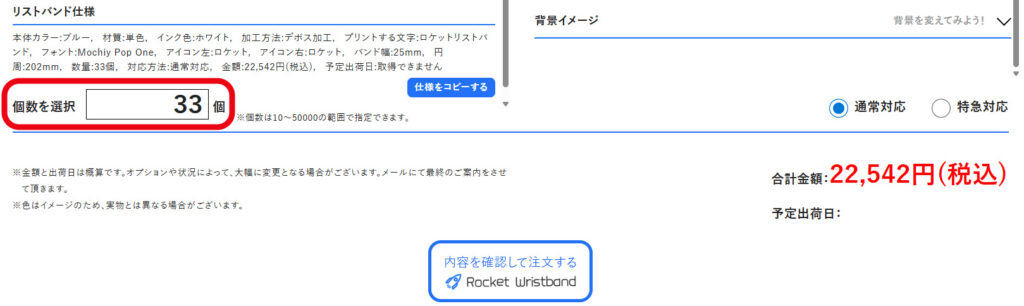
デザインが完成したら、注文個数を入力してみましょう。ロケットリストバンドでは10個~注文個数を指定できるので、18個や43個といった端数にも対応しています。
個数を入れると金額と納期の概算が表示されますので、注文の参考になさってください。
※金額と納期は自動算出による概算のため、オプションや状況によって正確な数値と異なることがあります。正しい金額と納期は注文時のメールにてご連絡いたします。
※単価設定上、端数での注文は数量を増やしたほうが安くなる場合があります(例:18個より20個のほうが安い)。
シミュレーターの便利機能を使いこなそう
【着画と背景変更でイメージを確認しよう】
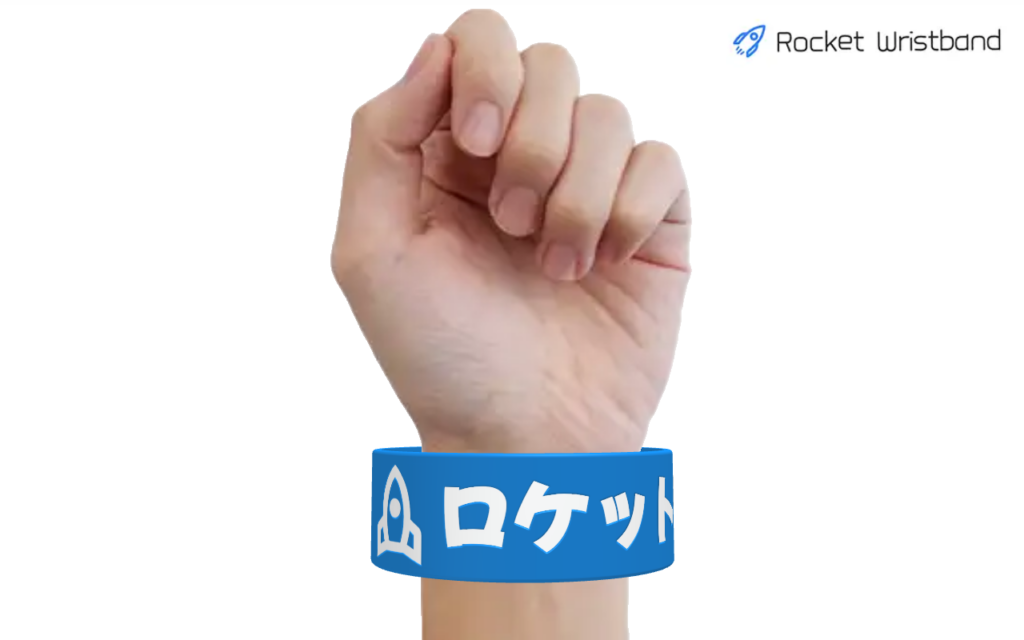
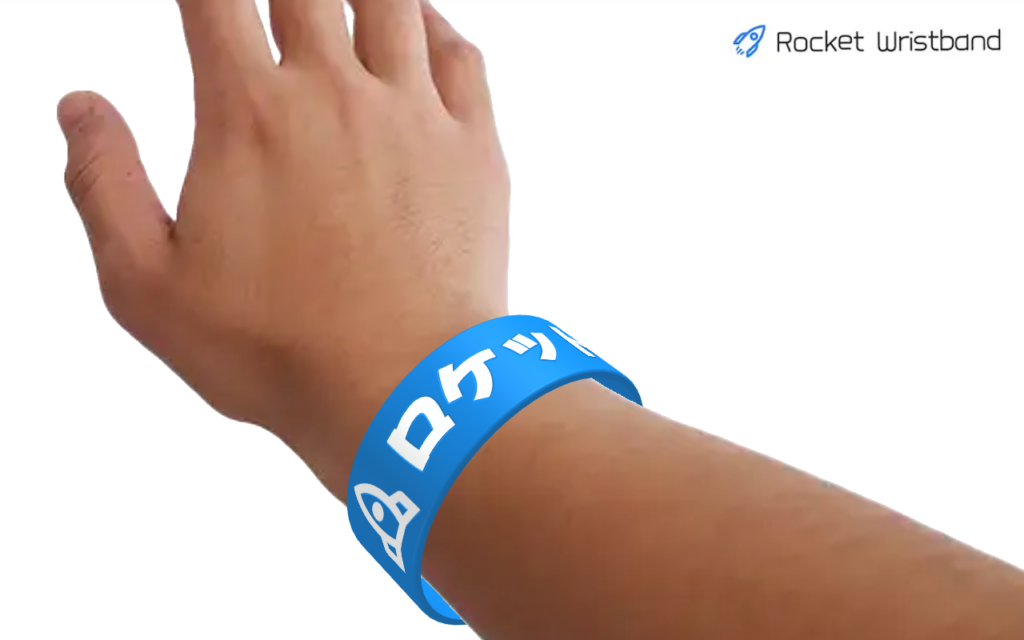
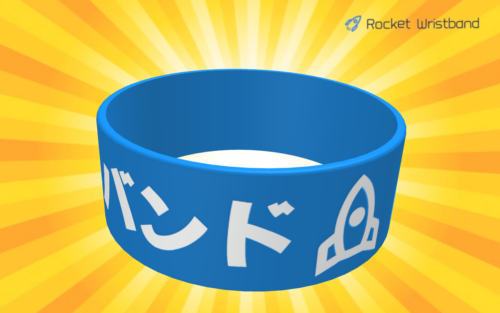
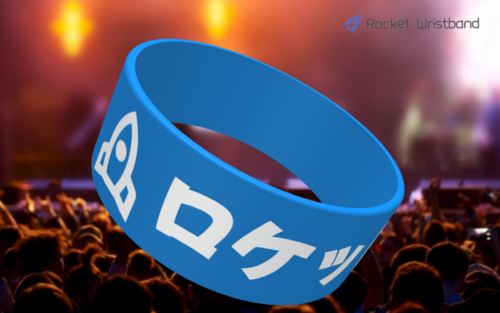
シミュレーターでは腕に着けた状態の3Dイメージが確認可能です。腕の画像は女性、男性、子ども(10歳)のパターンをご用意しました。作成したデザインを画面上で腕にはめて確かめてみることができます。
また、背景画像も数種類から選択可能です。学校やスポーツ大会などの利用シーン、グッズ紹介画像風、ポップな背景など、作成したデザインの魅力が伝わるような背景付き画像として保存できるよう工夫しました。SNSでのシェアにもおすすめです。
※シミュレーション画像右上の「3Dviewに戻る」マークをクリックすると、プレーンな背景のリストバンド本体のみの画像に戻れます。
【シェアとダウンロードでデザインを共有しよう】
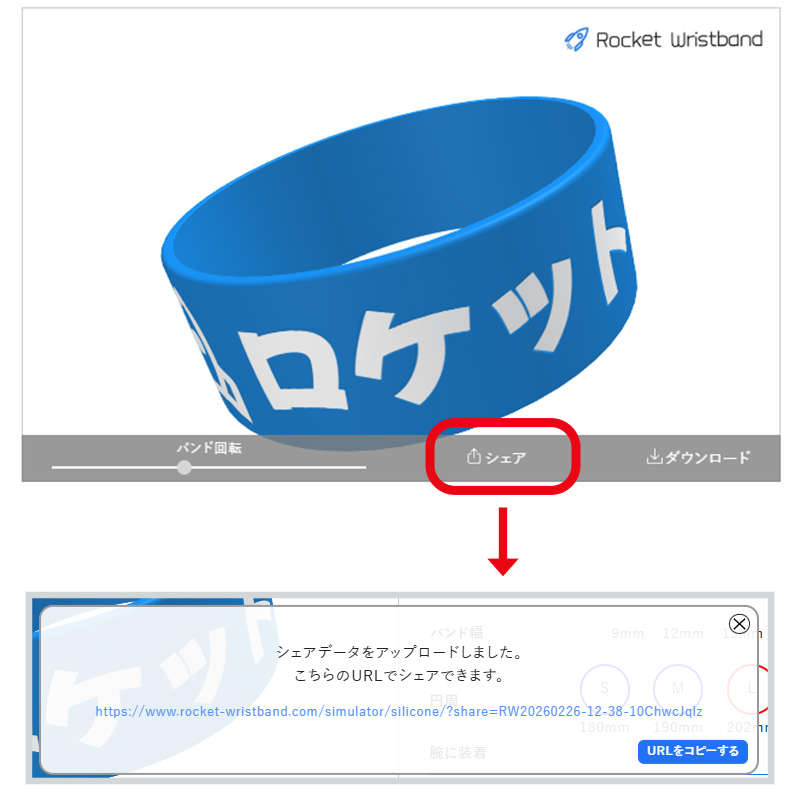
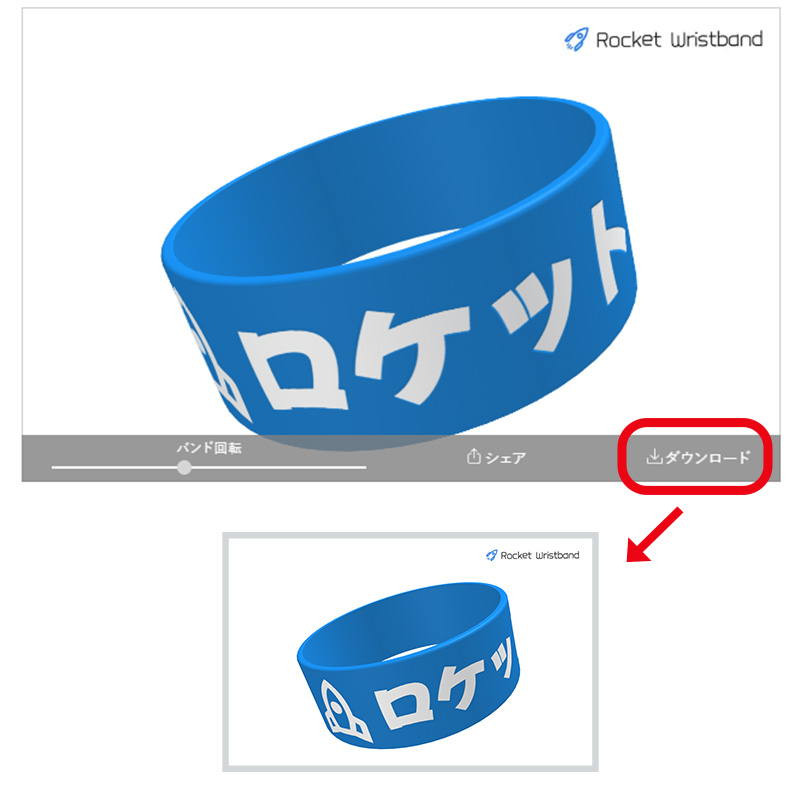
作ったデザインを保存したりシェアしたりできるよう、シミュレーターには「シェアボタン」と「ダウンロードボタン」を実装しました。
シェアボタンをクリックするとURLが発行され、ほかの人にもデザイン画面を共有することができます。作成中のデザインをシェアして、そのままデザイン作業を引き継いでもらうことも。仲間と相談しながらデザインを進めることができます(※同時編集機能はありません)。
※今回のブログで作成したリストバンドデザインのシェアURLです。https://www.rocket-wristband.com/simulator/silicone/?share=RW20260226-12-38-10ChwcJqlz
ダウンロードボタンをクリックするとデザイン画面のキャプチャが画像保存できます。腕にはめたイメージや背景画像付きにするなど、お気に入りのデザインをますます魅力的に見せながら画像保存していただければと思います。